🔐 Comment vérifier l'intégrité d'un fichier
Ce tutoriel explique comment vérifier que le fichier que vous avez téléchargé est identique à l'original, en comparant son empreinte SHA256 avec celle publiée sur cette page.
Téléchargez le fichier
Cliquez sur le bouton ⬇ Télécharger sur la page de l'application et enregistrez le fichier ZIP sur votre ordinateur. Notez bien l'emplacement où il est sauvegardé.
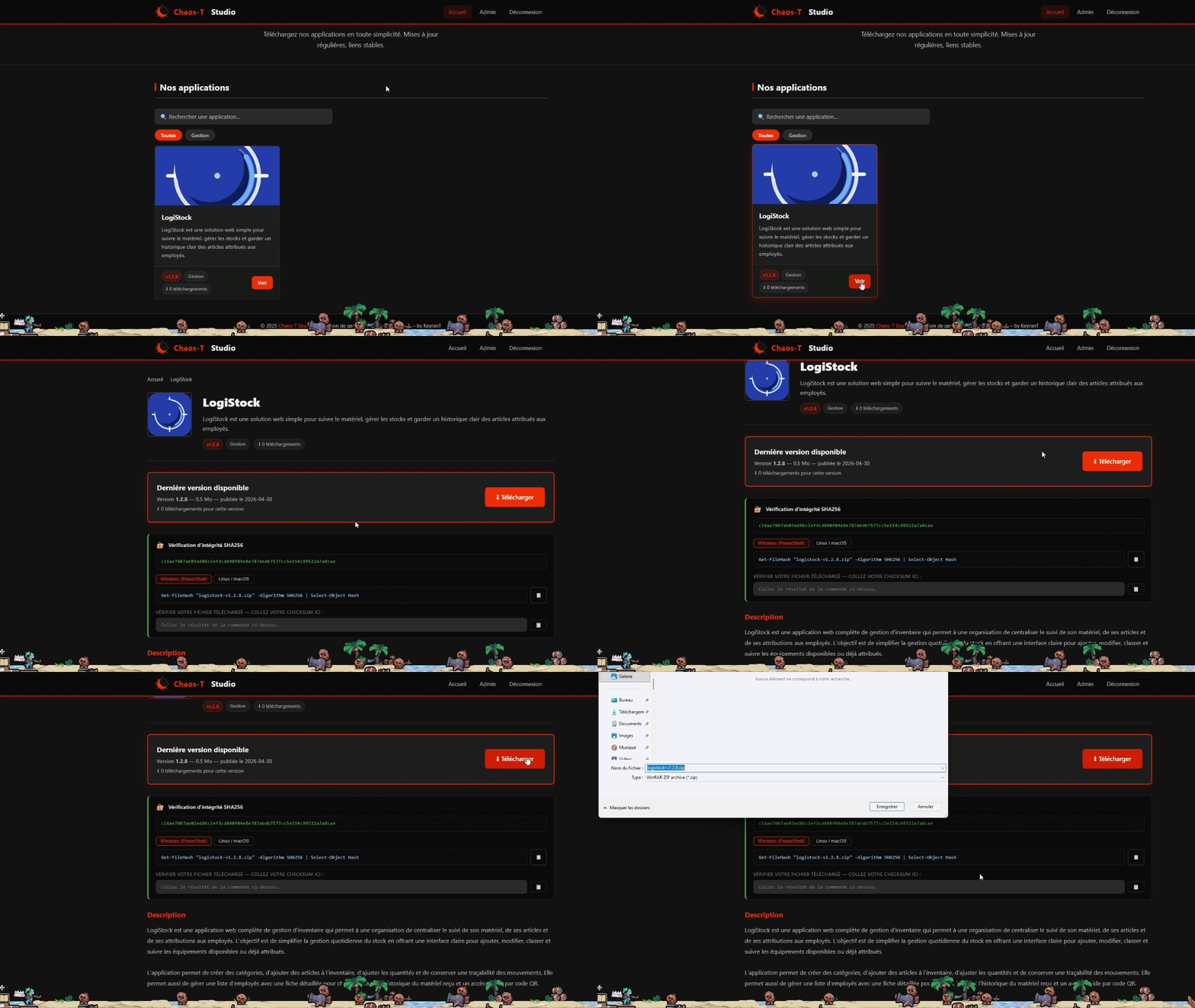
Ouvrez PowerShell
Faites un clic droit sur le bouton Démarrer de Windows, puis choisissez Windows PowerShell ou Terminal. Vous pouvez aussi appuyer sur Win + R, taper powershell et appuyer sur Entrée.
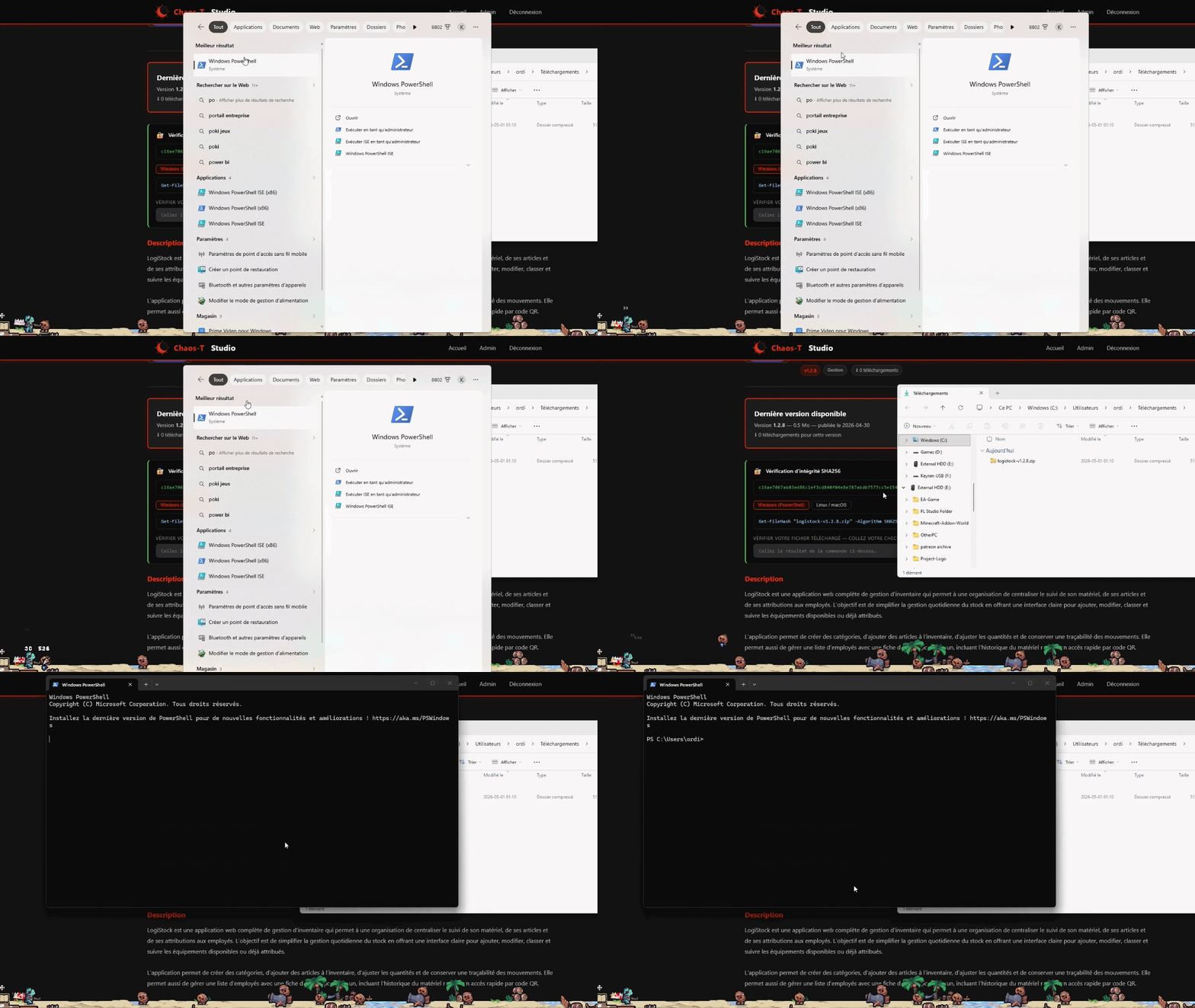
Copiez et collez la commande
Sur la page de téléchargement, cliquez sur le bouton 📋 à côté de la commande Windows (PowerShell) pour la copier. Ensuite, dans la fenêtre PowerShell, faites un clic droit pour coller la commande.
Get-FileHash "nom-du-fichier.zip" -Algorithm SHA256 | Select-Object Hash
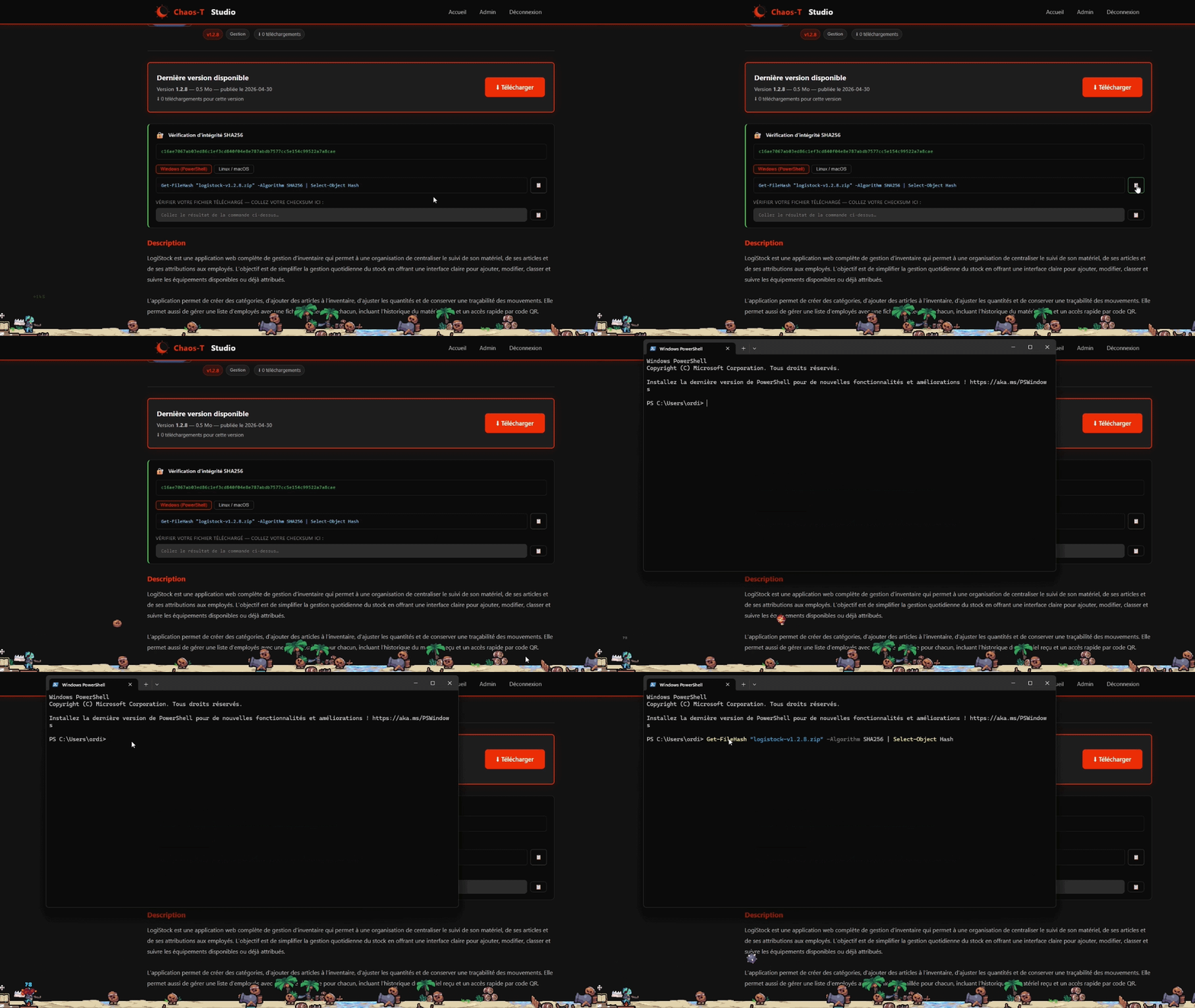
Retirez le nom de fichier existant
La commande contient déjà le nom du fichier entre guillemets. Si votre fichier est dans un autre dossier, vous devez remplacer uniquement le nom par le chemin complet. Commencez par effacer le nom entre les guillemets.
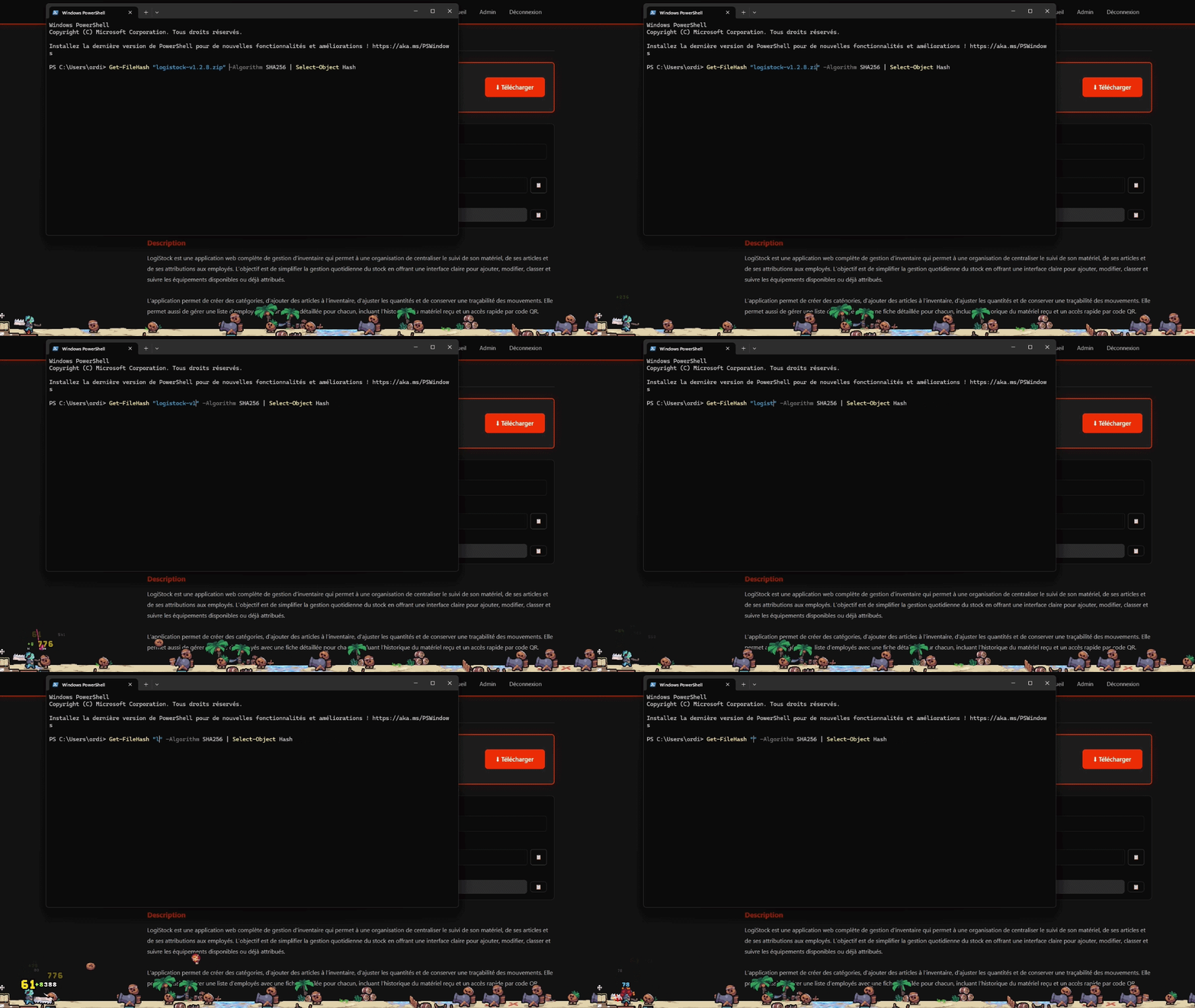
Ajoutez le chemin du dossier
Dans l'Explorateur Windows, naviguez jusqu'au dossier où se trouve votre fichier ZIP. Faites un clic droit sur le fichier, puis choisissez « Copier en tant que chemin d'accès » pour copier son chemin complet. Ensuite, dans PowerShell, placez ce chemin entre les deux guillemets de la commande.
Get-FileHash "C:\Users\VotreNom\Downloads\logistock-v1.2.8.zip" -Algorithm SHA256 | Select-Object Hash
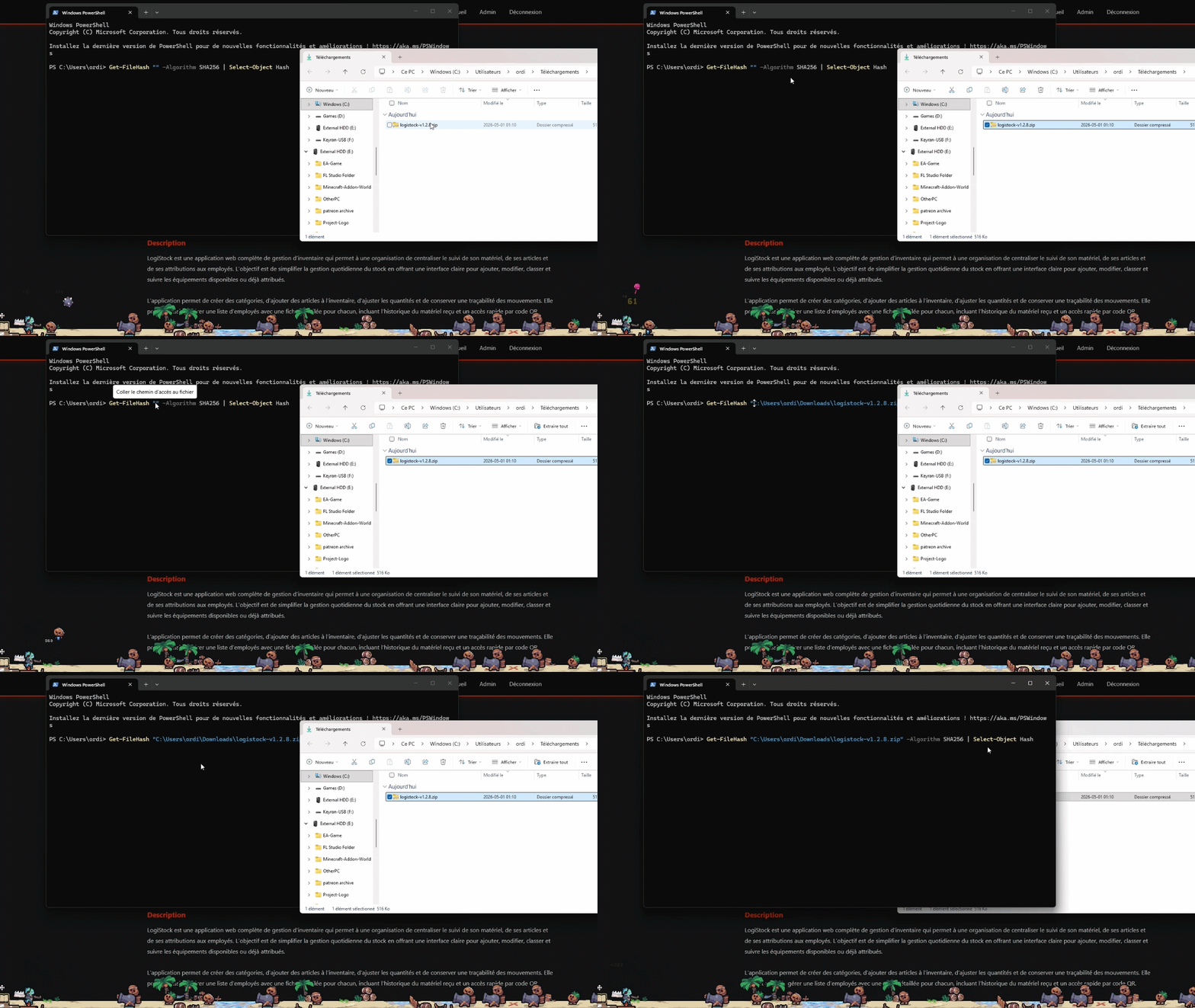
Exécutez la commande
Appuyez sur Entrée pour lancer la commande. PowerShell va calculer l'empreinte SHA256 de votre fichier. Cela peut prendre quelques secondes selon la taille du fichier.
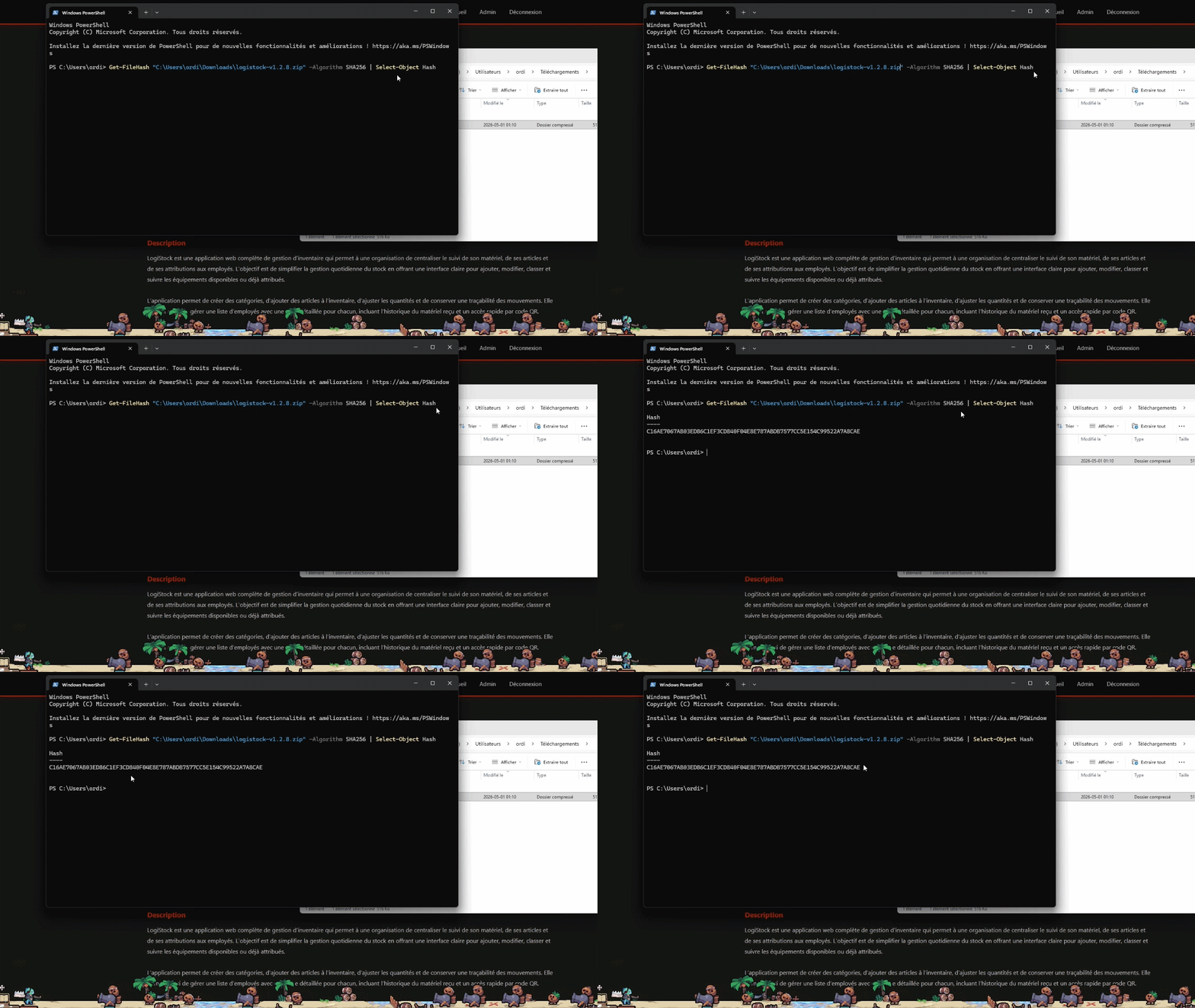
Copiez le résultat
Le résultat s'affiche sous la commande — c'est une longue suite de 64 caractères (lettres et chiffres). Sélectionnez-la entièrement avec la souris, puis copiez-la selon votre application :
- PowerShell classique — sélectionnez avec la souris, puis appuyez sur Entrée
- Windows Terminal — sélectionnez avec la souris, puis appuyez sur Ctrl + C
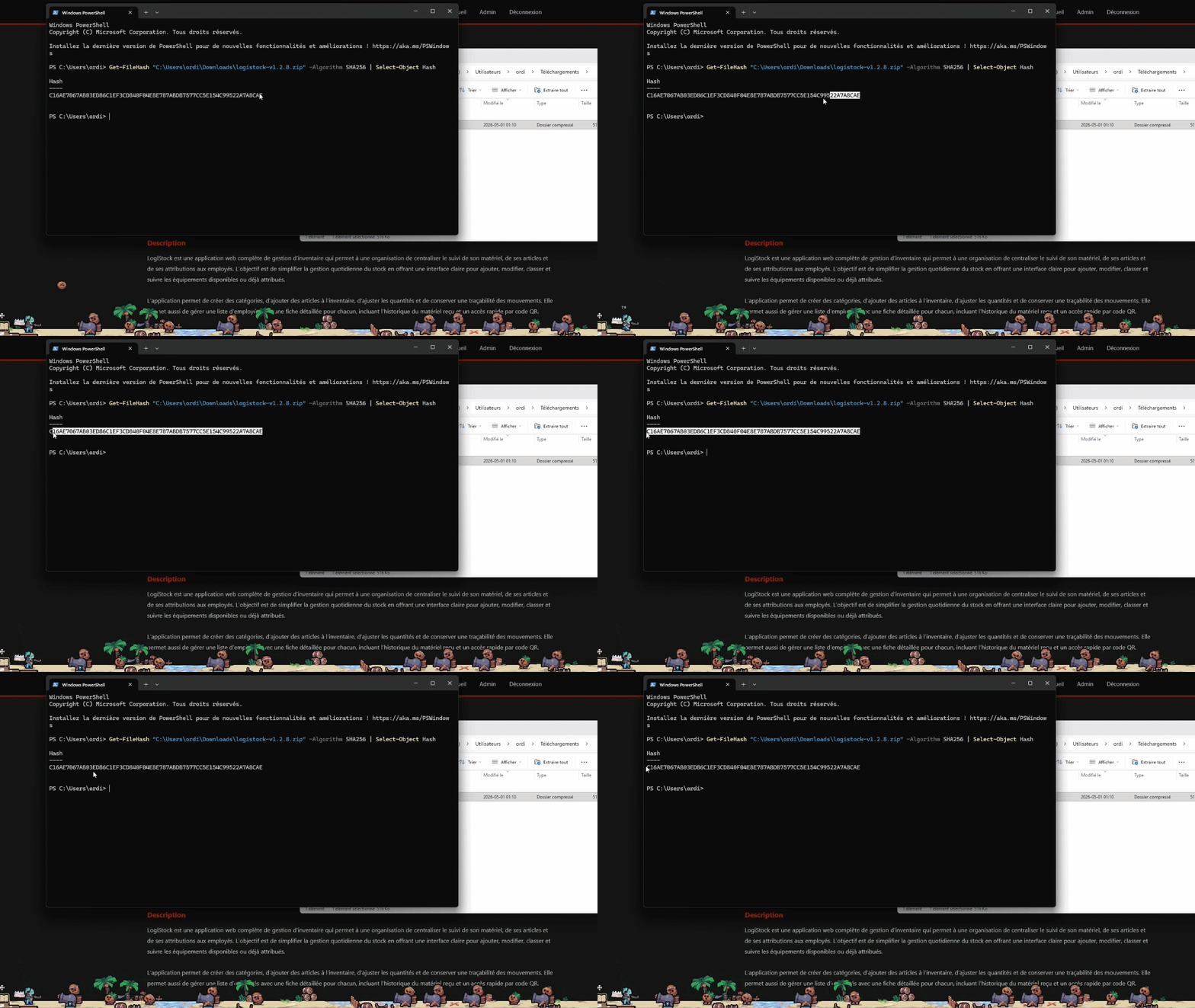
Vérifiez sur le site
Revenez sur la page de téléchargement. Dans la zone « Vérifier votre fichier téléchargé », collez le résultat copié avec Ctrl + V. Le site vous indiquera immédiatement :
- ✅ Fichier valide — le fichier est identique à l'original, vous pouvez l'utiliser en toute sécurité.
- ❌ Checksum invalide — le fichier est différent ou corrompu, ne l'utilisez pas et retéléchargez-le.
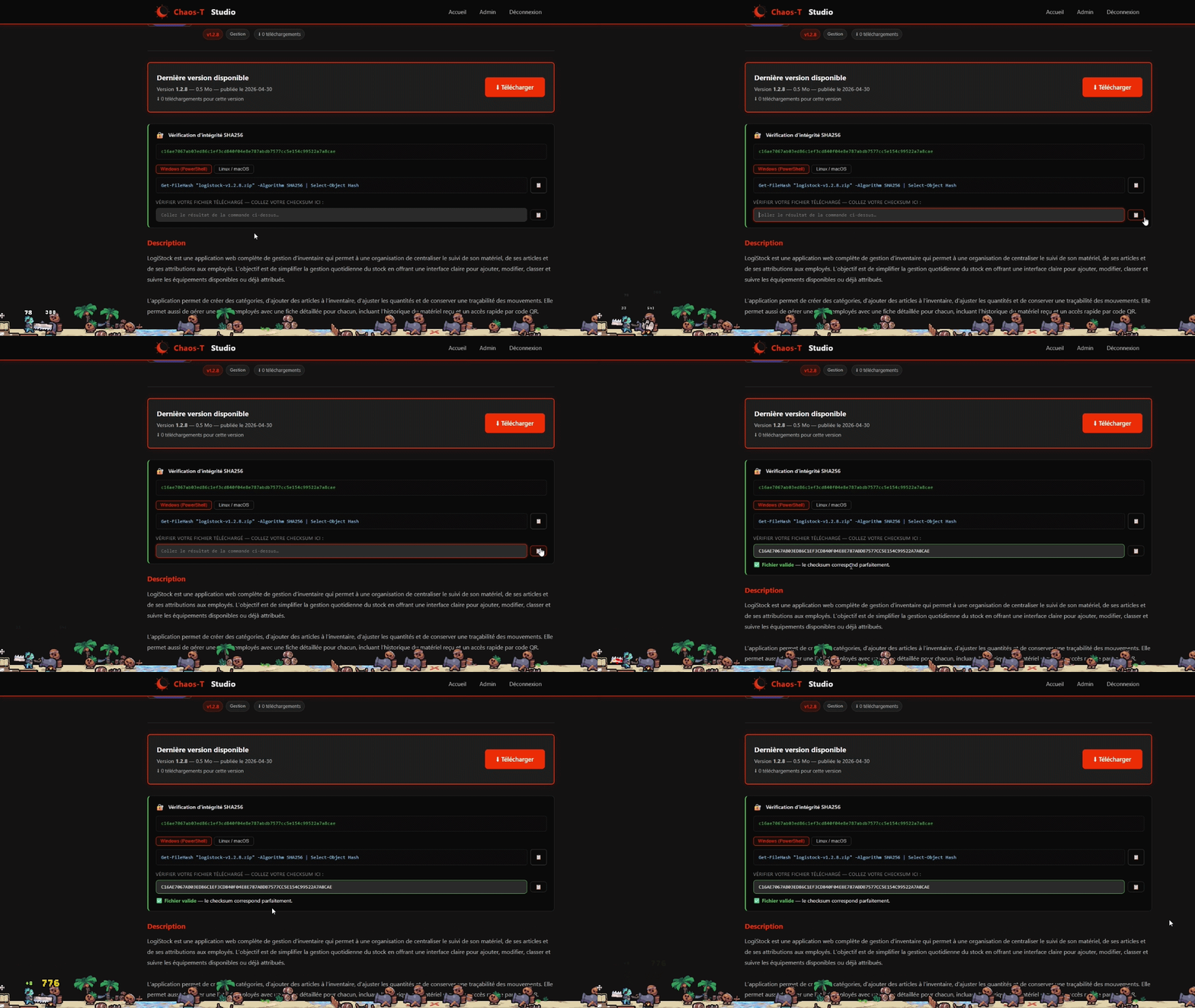
Prêt à vérifier votre fichier ?
← Retour aux applications